
رفع مشکل عدم اتصال پرینتر به شبکه
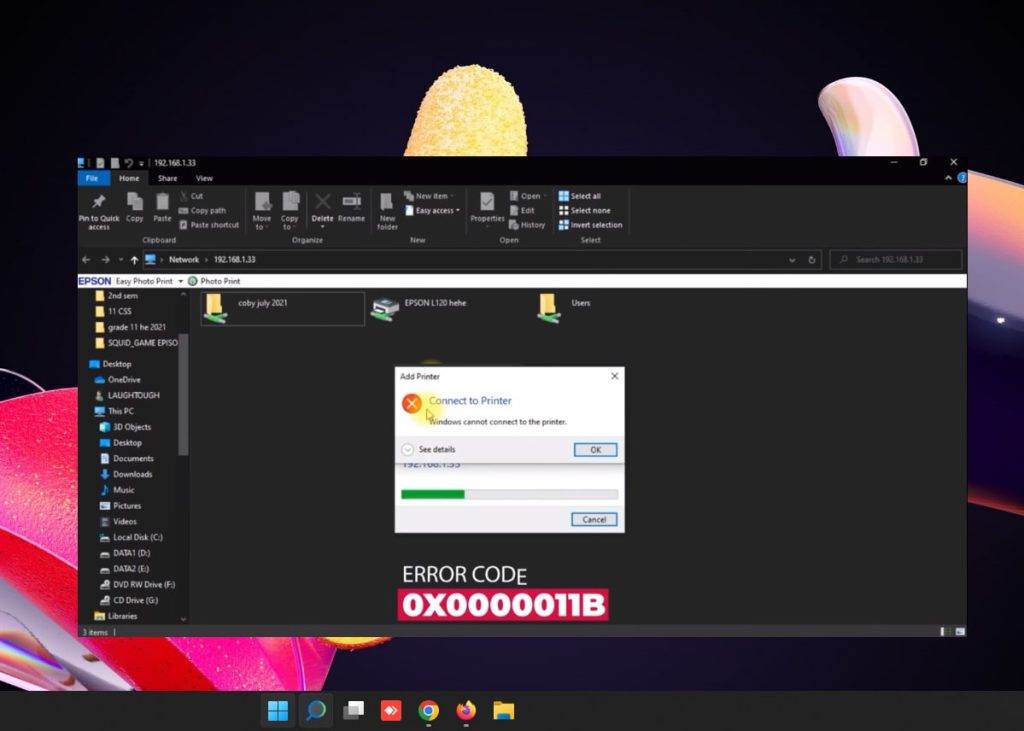
Error 0x0000011b – Windows Cannot Connect to Printer
حتما پیش آمده که روی یک کامپیوتر ویندوز عوض کردین و الان می خواهید پرینتر متصل به آن را به شبکه وصل کنید تا سیستم های دیگه هم بتونند استفاده کنند و با ارور معروف Windows Cannot Connect to Printer آشنا شده اید.
معمولا در ادارات و دفاتر کار از یک پرینتر به صورت اشتراکی برای چند کامپیوتر استفاده می شود. اگر پرینتر، کارت شبکه داشته باشد که کار بسیار راحت می باشد و تک تک سیستم ها وقتی به شبکه متصل باشند و تنظیمات شبکه را انجام داده باشید می توانند پرینتر را در بستر شبکه ببینند. اما اگر پرینتر قدیمی بود و کارت شبکه نداشت و آن را با کابل USB به یکی از کامپیوتر ها وصل کرده باشید، ممکن است در ابتدای کار اشتراک گذاری با ارور 0x0000011b مواجه شوید.
این ارور در آپدیت های ویندوز پیش آمد و فرقی نداره که ویندوز شما 7 باشه و یا 11 و یا 10. معمولا در ویندوزهای جدید این ارور رخ میده و شما میبینید که تمام تنظیمات شبکه درسته اما پرینتر به سیستم های دیگه شبکه نمیشه.
برای حل این مشکل کافیه مراحل زیر را در کامپیوتر میزبان (سیستمی که به پرینتر متصل است)، دنبال کنید.
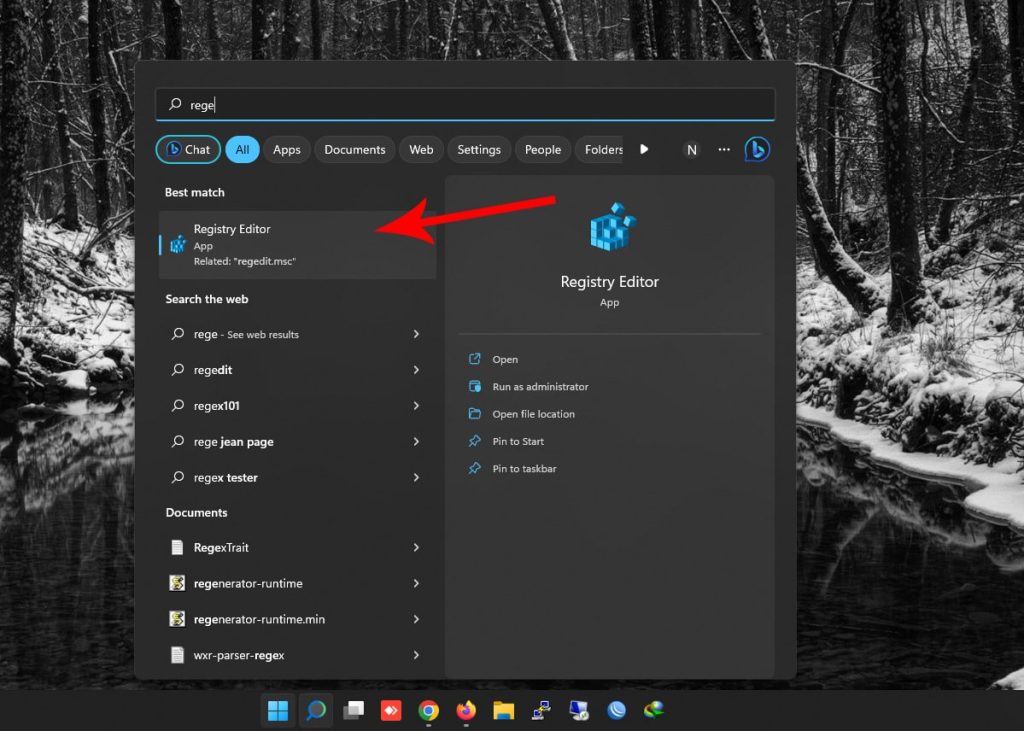
1- ابتدا رجیستری ویندوز را باز کنید برای اینکار کلمه regedit را در سرچ ویندوز تایپ کنید.
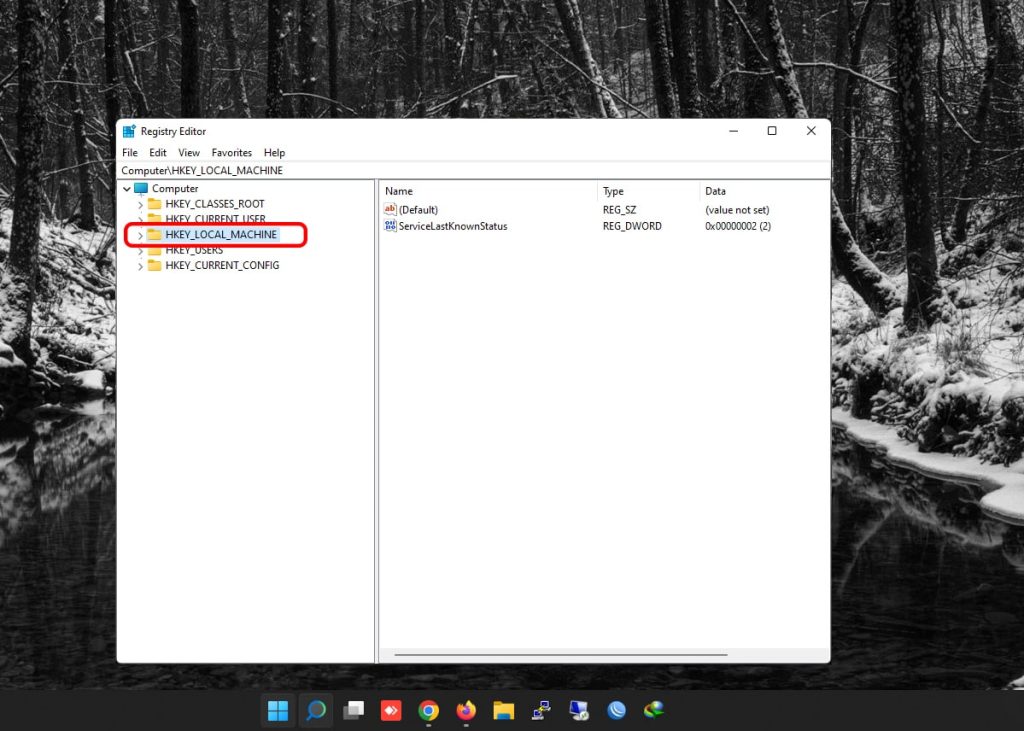
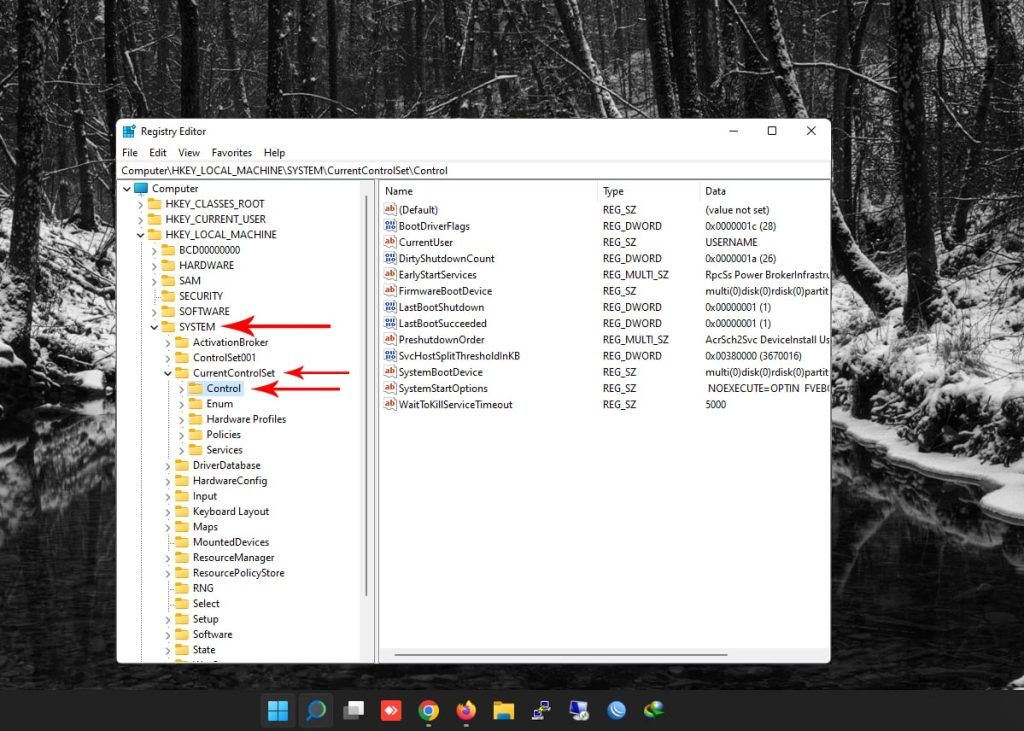
از منوی سمت چپ HKEY_LOCAL_MACHINE سپس SYSTEM، بعد از آن CurrentControlSet و بعد Control را کلیک کنید.
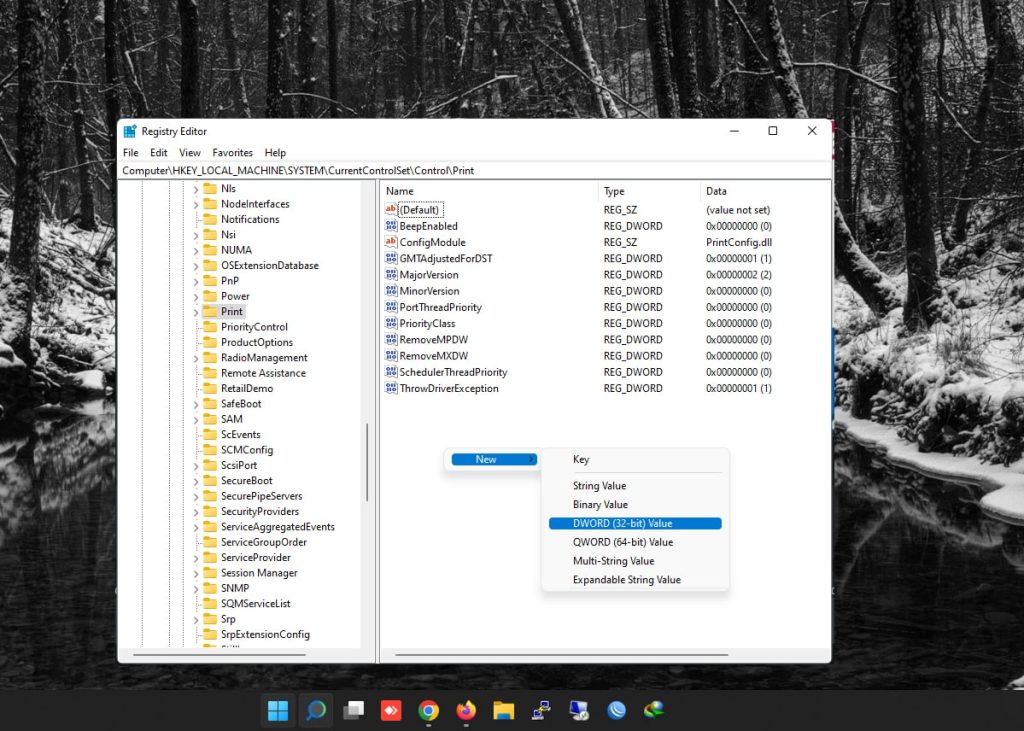
از زیرمجموعه Control بر روی Print کلیک کنید و در صفحه سمت راست روی قسمت سفید رنگ کلیک راست کرده و New سپس DWORD (32-BIT) VALUE را انتخاب کنید و اسم آن را RpcAuthnLevelPrivacyEnabled بگذارید.
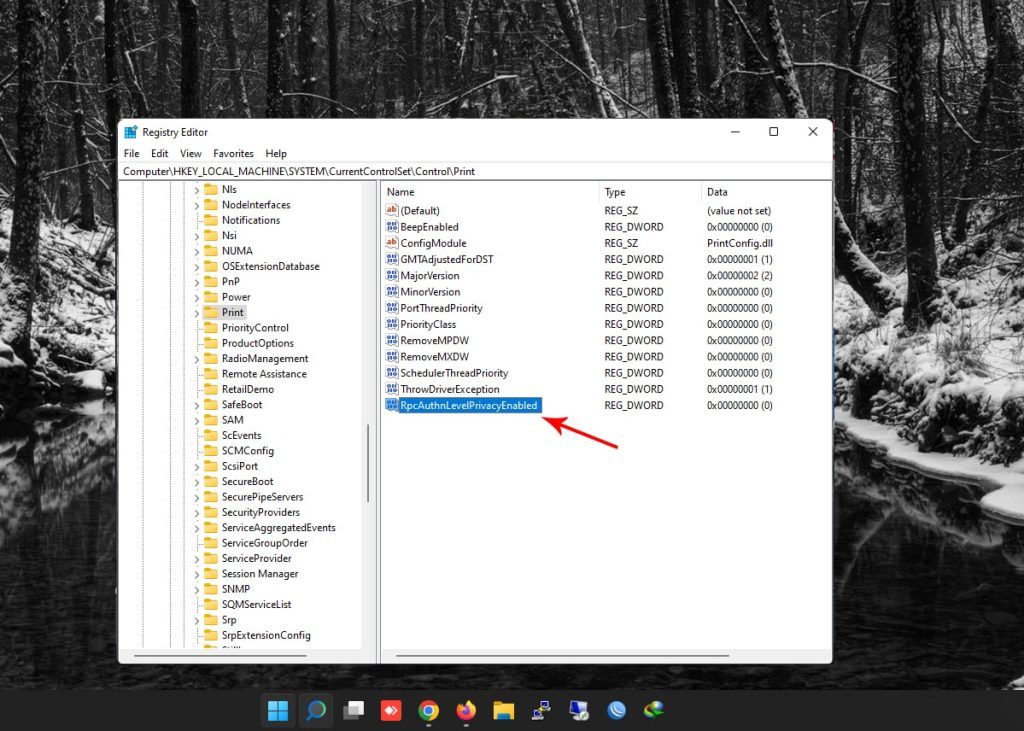
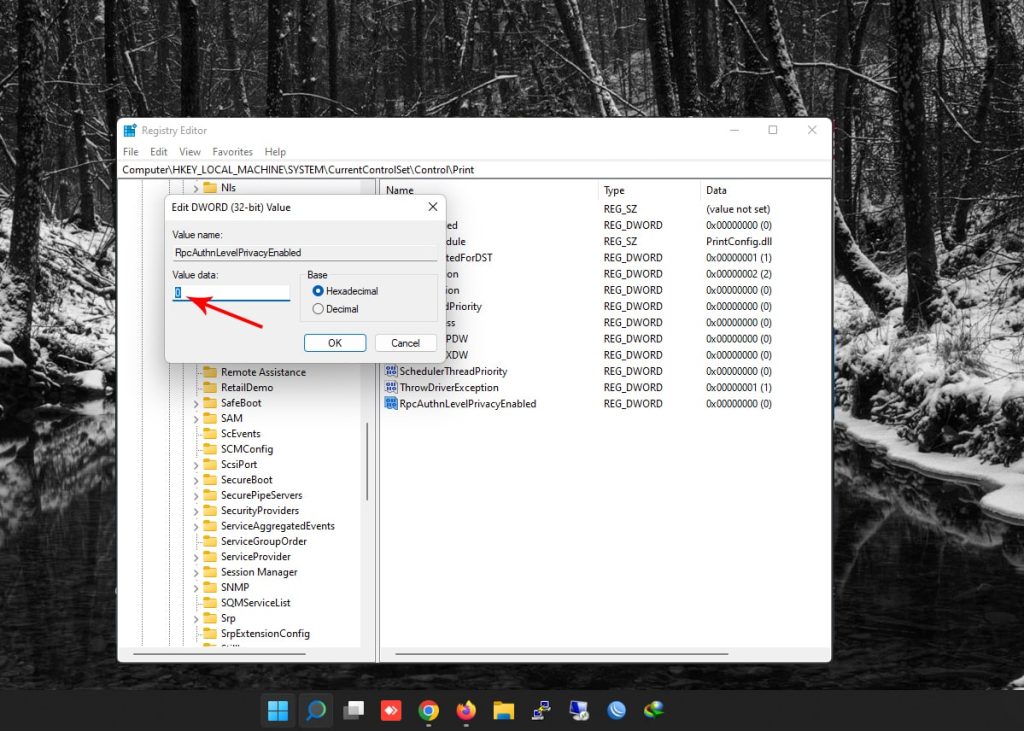
دقت داشته باشید که حتما مقدار این متغیر صفر باشد. برای چک کردن این مورد روی نام متغیر دبل کلیک کنید تا از مقدار آن مطمئن شوید.
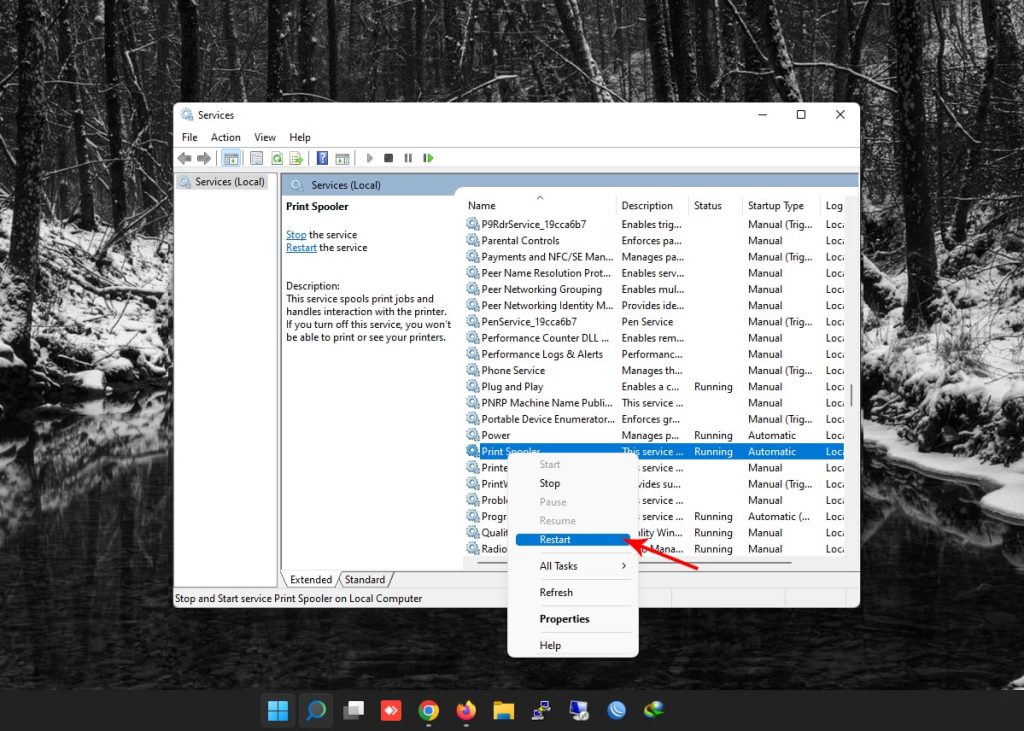
رجیستری را ببندید و service را باز کنید.
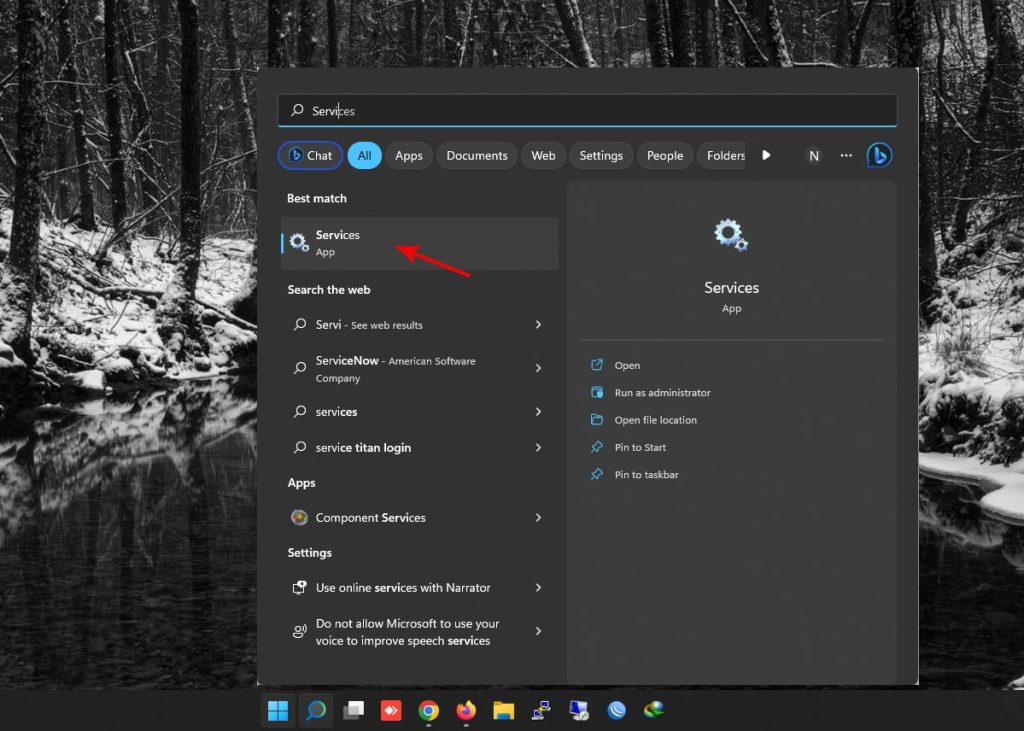
گزینه Print Spooler را پیدا کنید. روی آن کلیک راست کرده و restart را کلیک کنید.
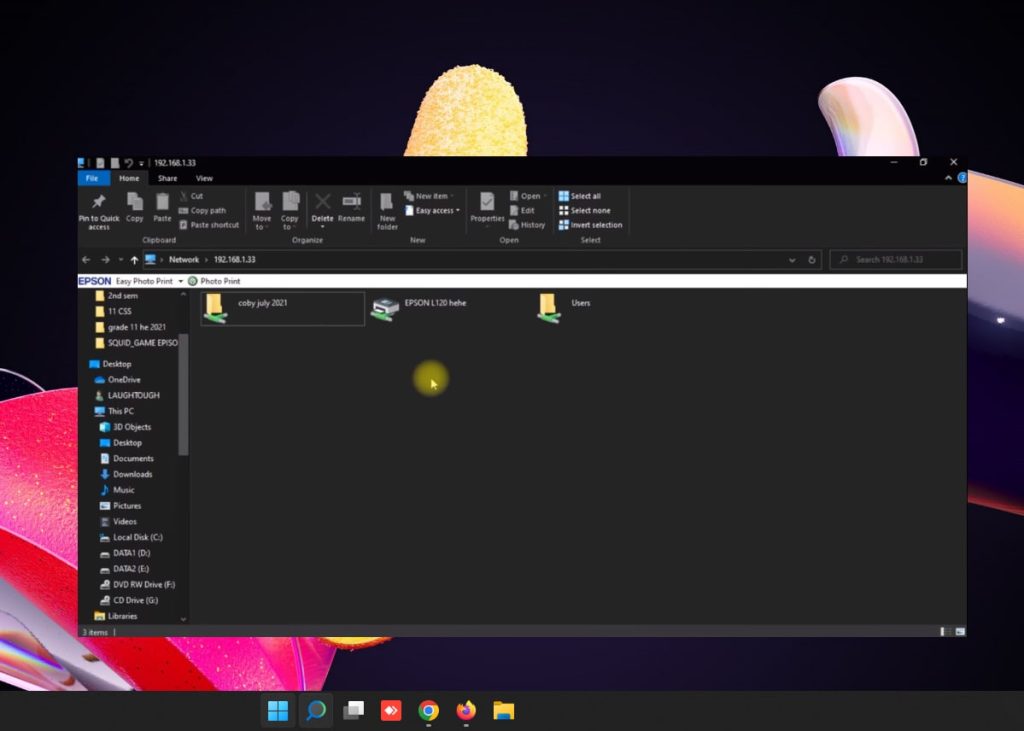
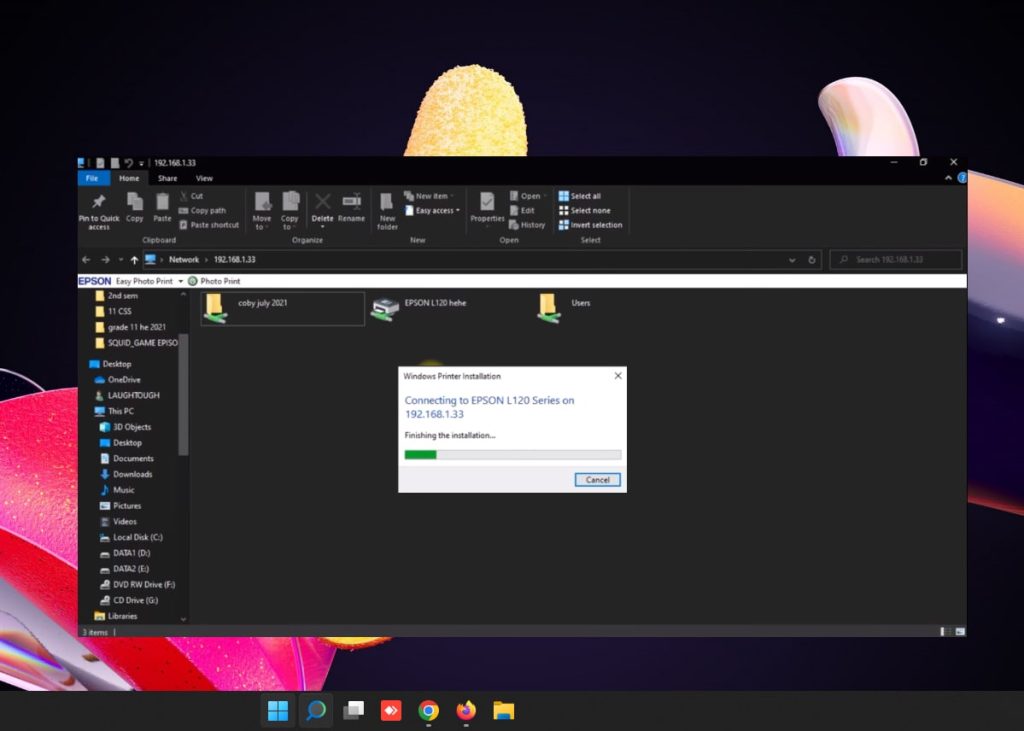
الان به سراغ کامپیوتری که به وسیله شبکه به پرینتر متصل بود رفته و دکمه پنجره R را بزنید آدرس IP کامپیوتر میزبان را بزنید. در پنجره باز شده روی پرینتر کلیک کنید. درایور پرینتر نصب می شود و الان شما قادر خواهید بود از طریق شبکه از پرینتر استفاده کنید.

دیدگاهتان را بنویسید